

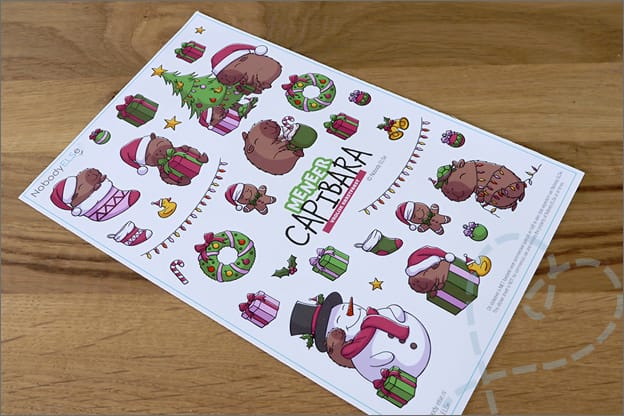
In dit artikel deel ik weer nieuwe gratis stickers van Meneer Capibara. Dit keer viert meneer Capibara kerst met zijn vriendjes. Ook leg ik stap voor stap uit hoe je een stickervel kan maken met de snijplotter van het merk Cricut.
Heb je geen snijplotter?
Niet getreurd! In een eerder artikel deelde ik een GRATIS printable van deze afbeeldingen van ‘Meneer Capibara viert kerst’. Deze kun je gewoon printen:
Gratis Printable: Afbeeldingen van ‘Meneer Capibara viert kerst’
Gratis capibara’s stickers
Ik ben fan van capibara’s. De dieren zijn zo leuk om te zien, maar dat niet alleen! Het karakter van capibara’s is erg vriendelijk en ontspannen. En dat heb ik in mijn stickers van Meneer Capibara proberen laten terugkomen. De stickers tekende ik met Procreate op mijn iPad. Hoe ik tekeningen op mijn iPad maak, leg ik uitgebreid uit in dit artikel: Tekenen #7: Uitleg digitale tekeningen maken (Procreate).
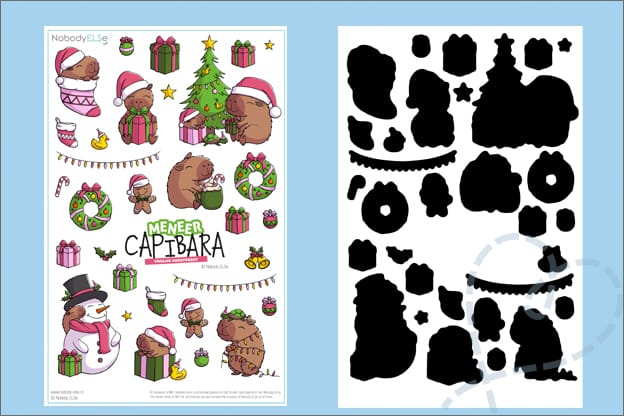
Hieronder vind je twee PNG bestanden van de GRATIS stickers ‘Meneer Capibara viert kerst’. Deze heb je beide nodig om stickers te kunnen maken.
De eerste PNG is het ontwerp van stickers:
Klik hier: GRATIS PNG ontwerp van stickers ‘Meneer Capibara viert kerst’
De tweede PNG bevat de snijlijnen van stickers:
Klik hier: GRATIS PNG snijlijnen van stickers ‘Meneer Capibara viert zijn kerst’
Al eerder maakte ik stickers van Meneer Capibara, deze kun je vinden in de artikelen:
Snijplotter: Uitleg stickers maken Cricut, incl. GRATIS capibara stickers
Snijplotter: GRATIS stickers Meneer Capibara viert zijn verjaardag
BELANGRIJK! Deze stickers mag je gratis gebruiken voor eigen gebruik. Dit stickers kopiëren, vertalen en/of publiceren op sites en groepen is NIET toegestaan, i.v.m. copyright. Je kunt natuurlijk wel altijd een linkje naar mijn originele stickers plaatsen.
IMPORTANT! You can use this stickers for free for your own use. Copying, translating and / or publishing this stickers on sites and groups is NOT allowed, due to copyright. Of course you can always place a link to my original stickers.
Uitleg stickers maken met een Cricut
Hieronder laat ik stap voor stap zien hoe ik stickers maak op mijn snijmachine. Ik heb zelf de Cricut Maker 3. Waarschijnlijk kun je mijn bestanden ook gebruiken op andere snijmachine’s, maar deze heb ik niet en kan ik dus helaas niet uitleggen en testen.
Stap 1: Bestanden goed in Cricut Design Space zetten
- Maak een nieuw project aan
- Upload als eerste het bestand met het ontwerp van de stickers.
- Bij het scherm ‘Achtergrond verwijderen’ hoef je niks bij de instellingen te veranderen. Klik op de knop ‘Toepassen en doorgaan’
- Bij het scherm ‘Upload omzetten naar’ kies je voor de optie ‘Platte grafische afbeelding’. Klik op de knop ‘Doorgaan’
- Selecteer in welke map je de afbeelding wil opslaan. Dit is een eigen keuze niet belangrijk voor het maken van de stickers. Klik op de knop ‘Uploaden’
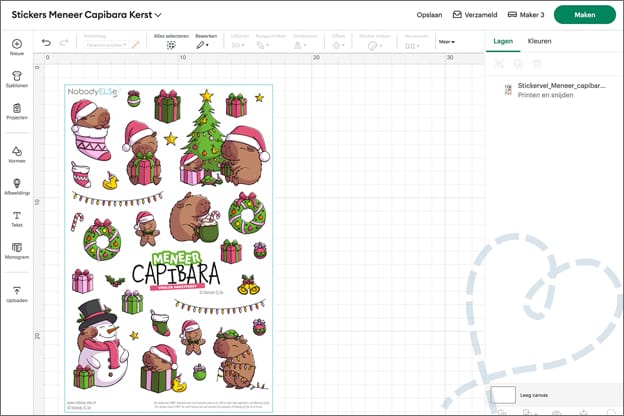
- De Cricut geeft nu aan dat de afmeting van het stickervel te groot zijn. Maak de breedte van de stickers 16 cm. Dit doe je boven in de balk bij het gereedschap.
Zo ziet je project er nu uit:
- Tijd om de snijlijnen te uploaden
- Bij het scherm ‘Achtergrond verwijderen’ hoef je niks bij de instellingen te veranderen. Klik op de knop ‘Toepassen en doorgaan’
- Bij het scherm ‘Upload omzetten naar’ kies je voor de optie ‘Enkellaags’. Klik op de knop ‘Doorgaan’
- Selecteer in welke map je de afbeelding wil opslaan. Dit is een eigen keuze niet belangrijk voor het maken van de stickers. Klik op de knop ‘Uploaden’. De laag staat nu op ‘Gewoon snijden’.
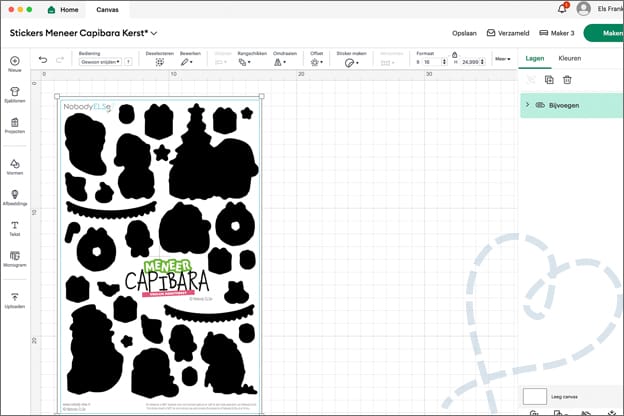
- De Cricut geeft nu weer aan dat de afmeting van het stickervel te groot zijn. Maak de breedte van de afbeelding van de snijlijnen: 15,16 cm. Dit doe je boven in de balk bij het gereedschap.
- Zet de afbeeldingen met snijlijnen over de afbeeldingen van de capibara’s. Dit is een precies werkje. Plaats de zwarte vormen zo dat ze netjes in het midden van elke afbeelding vallen. De zwarte snijlijnen zijn groter dan de afbeeldingen van de capibara’s zelf. De stickers krijgen straks een witte rand.
- LET OP! Bevestig de lagen aan elkaar door op de knop ‘Bijvoegen’ te drukken. Vergeet dit niet. Erg belangrijk, anders komen de snijlijnen op de verkeerde plaats straks
Zo ziet je project er nu uit:
Stap 2: Printen van de stickers
Het stickerpapier wat ik gebruik komt van 123inkt.nl: Eigen merk 123inkt.nl fotopapier sticker A4 10 vellen.
Belangrijk! Printen en op de juiste plek snijden is een nauwkeurig werkje. Zorg ervoor dat je de Cricut van te voren hebt gekalibreerd. Het snijden kan helaas nog mis gaan doordat de snijlijnen net niet op de juiste plek staan, maar de laag met snijlijnen kun je steeds verplaatsen tot je het beste resultaat hebt. Dit kost soms wel een paar vellen papier, bij mij dan ;-). Maar als je het eenmaal goed hebt, kun je het project steeds opnieuw maken door deze goed op te slaan.
Klik op de knop ‘Maken’. Je krijgt nu een voorbeeld. Ziet deze er precies zo uit als op de afbeelding? Klik ‘doorgaan’.
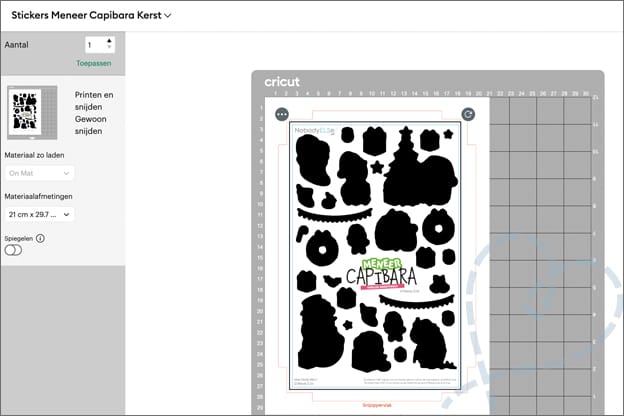
Tijd om de afbeelding te printen. Klik op ‘Verzenden naar printer’. Nu krijg je weer een voorbeeld. Klik op ‘volgende’. Selecteer je printer. Zet ‘Bleed toevoegen’ UIT en ‘Symsteemdialoog gebruiken’ AAN. Druk op de knop ‘printen’.
LET OP! Het symsteemdialoog van de printer verschijnt vaak achter het programma Cricut Design Space. Schuif deze even aan de kant.
Stel je printer in op het juiste papier. Dat is bij elke printer anders. Ik heb zelf de Epson ET-8500. Ik stel mijn printer in op ‘Photo glossy paper’, kwaliteit Best.
Vergelijk je print met die je te zien krijgt in Cricut Design Space. Klik op de knop ‘Oké’.
Stap 3: Snijden van de stickers
Voor het snijden van de stickers maakte ik de volgende instellingen op mijn Cricut:
- Werkmateriaal: Sticky note
- Druk: Minder
- Mesje: Fine-Point Bade in Houder B
Nog even de randjes om het stickervel afsnijden en je stickervel met capibara’s is klaar.
Stickers gebruiken
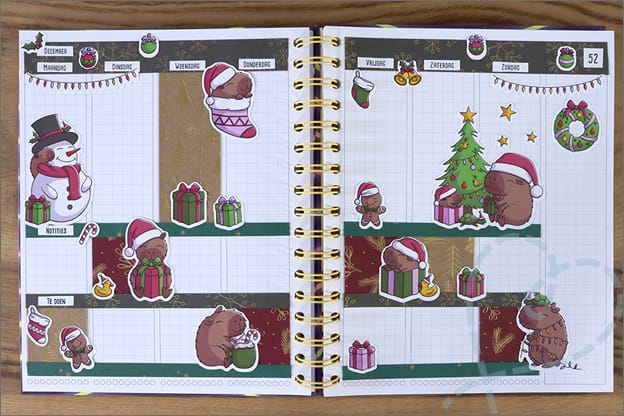
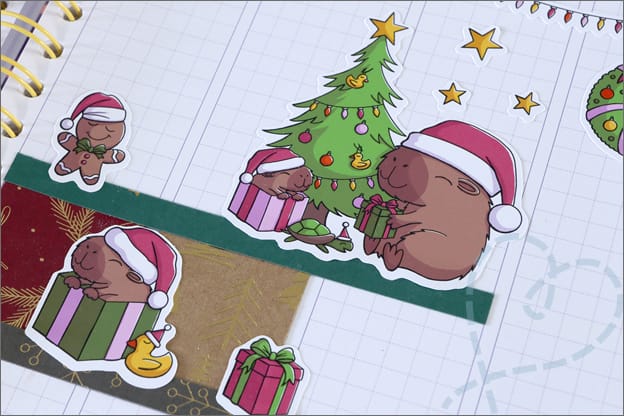
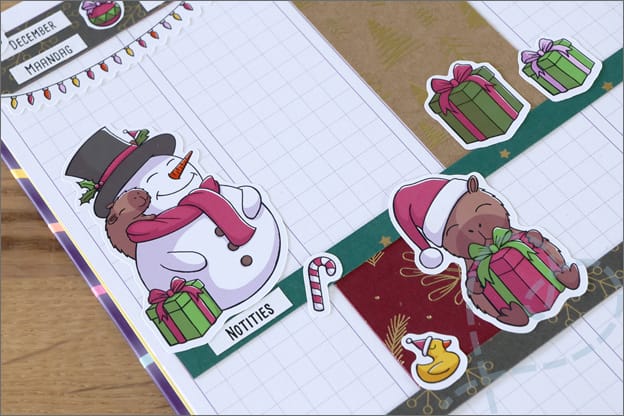
Natuurlijk heb ik mijn stickers al gebruikt. Het eerste stickervel gebruikte ik natuurlijk in mijn planner.
Jouw creaties delen die je hebt gemaakt naar aanleiding van dit artikel?
Ik ben echt super benieuwd wat jij hebt gemaakt met deze gratis stickers van Meneer Capibara. Ik zou het erg leuk vinden als je een foto maakt en deze plaatst op mijn Facebookpagina of mijn blog vernoemd op Instagram @NobodyELSeNL.
Veel plezier met het gebruiken van de stickers van van ‘Meneer Capibara viert kerst!
Gerelateerde artikelen:
– Snijplotter #22: Sleutelhanger met naam maken, GRATIS SVG patronen!
– Snijplotter #21: Textiel bedrukken, uitleg & inspiratie
– Snijplotter #20: Pop-up kaart ‘Gefeliciteerd’ (gratis SVG patroon)
– Snijplotter #19: GRATIS stickers Meneer Capibara viert zijn verjaardag
– Snijplotter #18: Eigen paashangers maken, vinyl, GRATIS SVG patronen!
– Snijplotter #17: Eigen paashanger maken, GRATIS SVG patroon!
– Snijplotter #16: Eigen sleutelhangers maken, vinyl, GRATIS SVG patronen!
– Snijplotter #15: Eigen sleutelhanger maken, GRATIS SVG patroon!
Meer artikelen over plotters en/of Cricut, klik hier >
In dit artikel staan links, dit zijn soms affiliate links. Dat betekent dat ik een heel klein percentage ontvang als jij via die link iets bestelt. Dit kost jou verder niks extra maar ik kan dan iets leuks voor mijn blog kopen
© Nobody ELSe

Geef een reactie