

In dit artikel laat ik zien hoe je makkelijk een afbeelding van vinyl kan maken met verschillende kleuren. Ik leg alles stap voor stap uit, inclusief een gratis SVG patroon zodat je gelijk aan de slag kunt.
Benodigdheden zelfklevende vinyl afbeelding
Voor deze uitleg heb ik zelf een GRATIS SVG patroon gemaakt van een donut in de vorm van een schattig beertje.
Download hier: GRATIS SVG patroon van de donut in de vorm van een beer.

Ik heb zelf een Cricut maar een andere plotter is natuurlijk ook geen probleem. Hieronder leg ik uit hoe ik alles in Design Space van Cricut heb gemaakt, maar dit kan vast ook in andere programma’s.
Verder heb ik 7 kleuren vincyl gebruikt, geel, licht roze, rood, wit, zwart, blauw en groen. Ik gebruik vinyl van het Oracel (ORACAL 641 MAT). Dit is een goedkoper alternatief dan de vinylfolie van Cricut zelf. Ook gebruikte ik tranferfolie en de standaard gereedschappen.
Uitleg afbeelding van vinyl met verschillende kleuren maken
Donut Design gereed maken in Design space
Laad de SVG in Cricut Design space. Je ziet nu alle kleuren van de donut apart.
Ik moest in Design space eerste alles degroeperen voor dat ik alles goed kon groeperen.

Groepeer dezelfde kleuren aan elkaar (Bijvoegen/Attach). De driehoekjes moet je laten staan en mee koppelen met de dezelfde kleur. Deze driehoekje heb je straks nodig bij het in elkaar zetten van de donut.
Tip: Wil je nu een eigen design maken? Maak het design dan in Design Space met daarbij de driehoekjes net buiten je design. Heb je je design klaar, kopieer deze net zoveel keer als het aantal kleuren. Maak dat elke kopie één kleur bevat, zoals bij mijn donut.

Instellingen ORACAL 641 MAT Cricut Design space
Voor mijn donut gebruik vinyl van het merk Oracal. De instelling die ik daarbij gebruik zijn:
Werkmateriaal ingesteld op: Matte Vinyl
Druk: Minder (mijn mesje is redelijk nieuw), met normale druk ging deze net door de onderlaag heen.
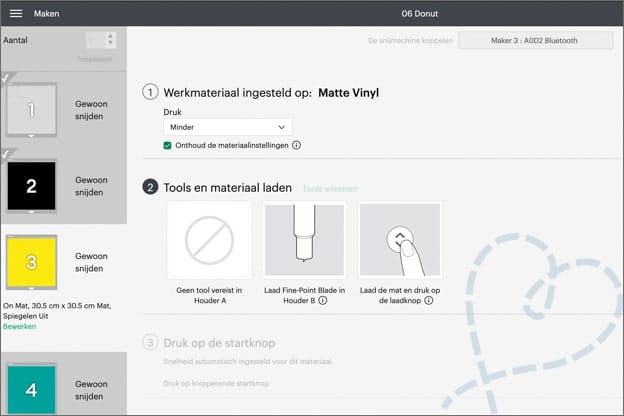
Verschillende lagen vinyl samenvoegen
Als eerste pakte ik Cricut Transferfolie. Op de tranferfolie plakte ik steeds een laagje vinyl. Let op dat tussen de kleurlagen geen lucht zit, anders krijg je luchtbelletjes en dat is zonde (kan ik zeggen uit ervaring).
Ik begon met de kleur groen. Deze wreef ik goed aan op de tanferfolie en vervolgens haalde ik de achterkant weg van het vinyl. Daarna plakte ik de blauwe kleur op de groene laag. En hier zijn de driehoekjes voor. Plak eerst de driehoekjes precies op elkaar en dan de rest. Zo komt elke kleur precies op de juiste plek op elkaar. Verwijder steeds de achterkant van het vinyl.
Herhaal deze stappen vervolgens met wit, zwart, donker roze, licht roze en geel.

Vinyl aanbrengen
Mijn donut heb ik geplakt op een voorraadbus (gekocht bij Action). De ondergrond heb ik daarvoor eerst gereinigd met alcohol.
Het eindresultaat
Zoals je misschien ziet heb ik de glazuurlaag van de donut niet helemaal precies goed geplaatst. Maar het blijft natuurlijk handwerk :-). Hopelijk vond je mijn uitleg duidelijk? Veel plezier met meer afbeeldingen maken met verschillende kleuren vinyl :-).


Gerelateerde artikelen:
– Snijplotter #5: Nederlandse verjaardagskaart (gratis SVG patroon)
– Snijplotter #4: Kerstkaarten maken (gratis SVG patroon)
– Snijplotter #3: T-shirts bedrukken met Siser P.S. Film EasyWeed (gratis SVG patroon)
– Snijplotter #2: Meer oefenen met mijn Cricut
– Snijplotter #1: Eindelijk een Cricut gekocht
Meer artikelen over plotters en/of Cricut, klik hier >
In dit artikel staan links, dit zijn soms affiliate links. Dat betekent dat ik een heel klein percentage ontvang als jij via die link iets bestelt. Dit kost jou verder niks extra maar ik kan dan iets leuks voor mijn blog kopen
© Nobody ELSe
Geef een reactie