

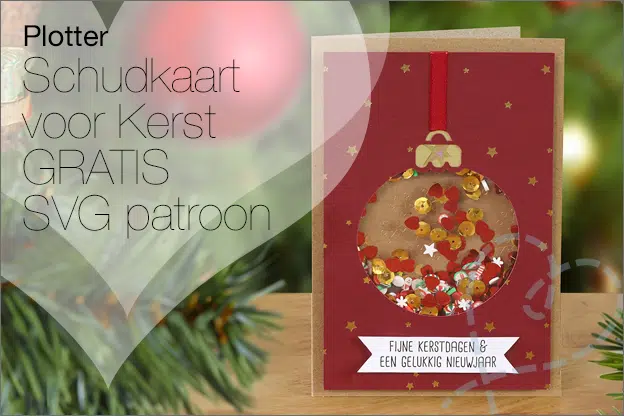
Vandaag laat ik zien hoe je een gelaagde kerstkaart kan maken met een snijplotter. Inclusief GRATIS SVG zodat jij de kaart ook kunt maken. Veel plezier met knutselen.
Gratis SVG Patroon Kerstkaart
Vorig jaar maakte ik een kerstkaart ontwerp met kerstballen. Zie het artikel: Snijplotter #4: Kerstkaarten maken (gratis SVG patroon). Dit jaar wilde ik eens wat anders proberen. Ik ontwierp mijn eigen gelaagde kerstkaart met hertje, heuvels, bomen en een sterrenhemel.
Het patroon van de kerstkaart is een SVG bestand. Download het bestand. Het bestand opent in een nieuw venster. Klik met je rechtermuisknop op het plaatje en je kunt deze opslaan als een SVG. Ik heb zelf een Cricut snijmachine maar je kunt dit bestand ook gebruiken voor andere merken.
Download hier het: Gratis SVG Patroon Kerstkaart
IN ENGLISH:
Download here the FREE SVG: Layered Christmas Card
Click on the link and when it has opened in a new window, right mouse click on the image and select “Save As”. It is saved as an SVG in your Downloads folder.

BELANGRIJK!
Dit patroon mag je gratis gebruiken voor eigen gebruik. Dit SVG bestand kopiëren en/of publiceren op sites en groepen is NIET toegestaan, i.v.m. copyright. Je kunt natuurlijk wel altijd een link naar dit artikel plaatsen waar iedereen zelf het patroon kan downloaden.
IMPORTANT!
You can use this pattern for free for your own use. Copying and / or publishing this SVG pattern on sites and groups is NOT allowed, due to copyright. Of course you can always place a link to my blog.
SVG patroon kerstkaart instellen
Het patroon heb ik geladen in Cricut Design Space. Geef elke laag van de kaart een andere kleur. Dit doe je bovenaan bij Bediening > Gewoon snijden en dan het vierkant er naast. Kleur maakt niet uit. Het gaat erom dat elke laag gesneden wordt op een apart vel. Zo kun je elke laag een eigen papier kleur geven.

Ik merkte zelf dat het snijden van het papier vaak goed ging en maar soms opeens wat minder. Geen idee waarom. Het is wel een heel fijn patroon. De oneffenheden kun je altijd een beetje bijknippen en in het geheel valt het niet zo op, zoals je straks op mijn kaart zult zien.
Hoe ik mijn Cricut heb ingesteld om te snijden van de kerstkaart
Ik gebruikte wit papier (DCP Clairefontaine 250 gsm) en gekleurd papier van 270 gsm (van Action).
Instellingen
Heavy Cardstock – 100 lb (270 gsm), druk MEER
Snijlijnen: Fine-Point Blade (Houder B)
Kerstkaarten verder afmaken
Let op, ik werk in spiegelbeeld. Ik vind deze kant altijd mooier uitgesneden door de Cricut. Als eerste plakte ik met dubbelzijdige tape de sterrenhemel op een witte kaart (13×13 cm, gekocht bij Action). Daarna bouwde ik de gelaagde kerstkaart op, in volgorde van het bos, heuvel met 3 boompjes, bomen links (rechte bomen), hertjes en takken rechts.
De zijkanten maakte ik dicht met een strookje papier, zodat je niet de zijkanten ziet van de lagen papier.
En dit is mijn kaart geworden:

Nog een andere soort kerstkaart maken met je snijplotter?
Zie het artikel: Snijplotter #4: Kerstkaarten maken (gratis SVG patroon)

Heb jij wel eens een kerstkaart gemaakt met een snijplotter?
Gerelateerde artikelen:
– Snijplotter #08: Verjaardagskaart Hoera (gratis SVG patroon)
– Snijplotter #7: Kaart voor Pasen (gratis SVG patroon)
– Snijplotter #6: Een afbeelding van vinyl met verschillende kleuren maken (gratis SVG)
– Snijplotter #5: Nederlandse verjaardagskaart (gratis SVG patroon)
– Snijplotter #4: Kerstkaarten maken (gratis SVG patroon)
– Snijplotter #3: T-shirts bedrukken met Siser P.S. Film EasyWeed (gratis SVG patroon)
– Snijplotter #2: Meer oefenen met mijn Cricut
– Snijplotter #1: Eindelijk een Cricut gekocht
Meer artikelen over plotters en/of Cricut, klik hier >
In dit artikel staan links, dit zijn soms affiliate links. Dat betekent dat ik een heel klein percentage ontvang als jij via die link iets bestelt. Dit kost jou verder niks extra maar ik kan dan iets leuks voor mijn blog kopen
© Nobody ELSe
Geef een reactie